cocos2dx已经发布了3.0版本,改动了很多部分。尤其是在安装和编译部分,改变相当大,可以说整个安装,编译,运行的思路都和以前完全不一样了。这里笔记下最简单的安装和使用方法。
CONTENTS
首先我们看下自带的介绍文档
cocos2dx3.0 README.md:
How to start a new game
-----------------------

1. Download the code from [cocos2d download site][4]
2. Run `setup.py`
3. Run the `cocos` script

Example:

    $ cd cocos2d-x
    $ ./setup.py
    $ source FILE_TO_SAVE_SYSTEM_VARIABLE
    $ cocos new MyGame -p com.your_company.mygame -l cpp -d NEW_PROJECTS_DIR
    $ cd NEW_PROJECTS_DIR/MyGame

### Build and run new project for android ###

    $ cocos run -p android -j 4

### Build and run new project for iOS ###

    $ cocos run -p ios

### Build and run new project for OSX ###

    $ cocos run -p mac

### Build and run new project for linux ###

if you never run cocos2d-x on linux, you need to install all dependences by the
script in **cocos2d/build/install-deps-linux.sh**

    $ cd cocos2d-x/build
    $ ./install-deps-linux.sh

Then

    $ cd NEW_PROJECTS_DIR/MyGame
    $ cocos run -p linux

Run

    $ bin/MyGame

### Build and run new project for win32 ###

    $ cocos run -p win32
然后我们就可以根据步骤来了,这里作者的操作系统环境是【 win7 】,但是上面的指引是根据linux/unix的,win7要简单一点。而且根据作者的实践,上面的命令提示也不是太好。
检查安装环境
首先是需要python2.7.x,由于新版本的cocos2dx 对于python的版本要求比较严,因此我们需要下载和安装好python2.7.x,并且将环境变量配置好。检测是否安装正常,或者是否符合cocos2dx的要求,我们需要输入python,看下能否正常运行,以及版本号:
C:\Users\>python
Python 2.7.6 (default, Nov 10 2013, 19:24:18) [MSC v.1500 32 bit (Intel)] on win
32
Type "help", "copyright", "credits" or "license" for more information.
>>> exit()
cocos2dx3.0主要是通过添加各种环境变量来完成命令行操作的,这里我们可以先看一下安装前的环境变量:
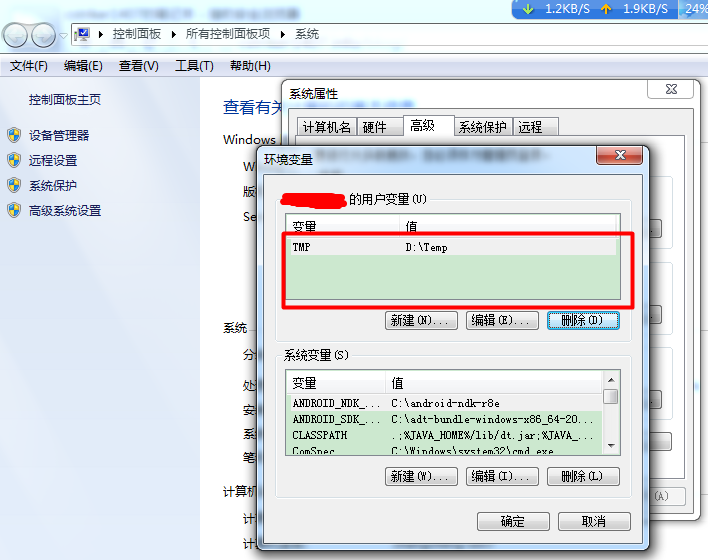
安装cocos2dx3.0
安装很简单,切换到源码目录,输入命令即可。这里要注意会提示指定一些目录,如果没有需要可以SKIP掉。
C:\Users\>D:
D:\>cd cocos2d-x-3.0
D:\cocos2d-x-3.0>python setup.py

Setting up cocos2d-x...
->Check environment variable COCOS_CONSOLE_ROOT
  ->Find environment variable COCOS_CONSOLE_ROOT...
    ->COCOS_CONSOLE_ROOT not found
	#可以看到,cocos2dx添加了一个环境变量
  ->Add directory "D:\cocos2d-x-3.0\tools\cocos2d-console\bin" into PATH succeed
!
	#可以看到,cocos2dx又添加了一个环境变量
  -> Add COCOS_CONSOLE_ROOT environment variable...
    ->Added COCOS_CONSOLE_ROOT=D:\cocos2d-x-3.0\tools\cocos2d-console\bin

->Configuration for Android platform only, you can also skip and manually edit y
our environment variables

#我本地之前已经设置过android的NDK,所以这里直接略过了。
->Check environment variable NDK_ROOT
  ->Find environment variable NDK_ROOT...
    ->NDK_ROOT is found : C:\android-ndk-r8e

#我本地之前已经设置过android的SDK,所以这里直接略过了。
->Check environment variable ANDROID_SDK_ROOT
  ->Find environment variable ANDROID_SDK_ROOT...
    ->ANDROID_SDK_ROOT is found : C:\adt-bundle-windows-x86_64-20130514\sdk

#我本地之前没有设置过ant。
->Check environment variable ANT_ROOT
  ->Find environment variable ANT_ROOT...
    ->ANT_ROOT not found

  ->Find command ant in system...
    ->Command ant not found
#这里直接忽略掉ant
  ->Please enter the path of ANT_ROOT (or press Enter to skip):

#安装完毕了,这里可以重启cmd,使环境变量生效。
Please restart the terminal or restart computer to make added system variables t
ake effect
安装完我们可以看下新的环境变量:
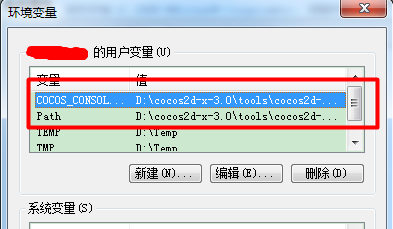
cocos2dx3.0新建工程
由于安装时添加了PATH变量,那我们就可以在任何目录下使用cocos命令。关于cocos命令:
C:\Users\>cocos --help
C:\Users\>python D:\cocos2d-x-3.0\tools\cocos2d-console\bin\/cocos.py
--help

D:\cocos2d-x-3.0\tools\cocos2d-console\bin\/cocos.py 0.2 - cocos console: A comm
and line tool for cocos2d

Available commands:
        compile      Compiles the current project to binary
        new          Creates a new project
        run          Compiles & deploy project and then runs it on the target
        jscompile    minifies and/or compiles js files
        deploy       Deploy a project to the target


Example:
        D:\cocos2d-x-3.0\tools\cocos2d-console\bin\/cocos.py new --help
        D:\cocos2d-x-3.0\tools\cocos2d-console\bin\/cocos.py run --help
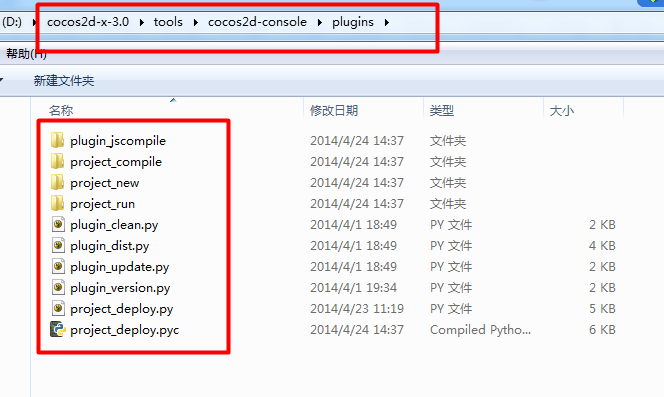
可以看到cocos把整个新建,编译,运行,部署都集成了。这里作者用不到这么多功能,只笔记最简单的cocos new:
C:\Users\>cocos new --help
C:\Users\>python D:\cocos2d-x-3.0\tools\cocos2d-console\bin\/cocos.py
new --help
usage: cocos new [-h] [-p PACKAGE_NAME] -l {cpp,lua,js} [-d DIRECTORY]
                 [-t TEMPLATE_NAME] [--no-native]
                 [PROJECT_NAME]

Creates a new project

positional arguments:
  PROJECT_NAME          Set the project name

optional arguments:
  -h, --help            show this help message and exit
  -p PACKAGE_NAME, --package PACKAGE_NAME
                        Set a package name for project
  -l {cpp,lua,js}, --language {cpp,lua,js}
                        Major programming language you want to use, should be
                        [cpp | lua | js]
  -d DIRECTORY, --directory DIRECTORY
                        Set generate project directory for project
  -t TEMPLATE_NAME, --template TEMPLATE_NAME
                        Set the template name you want create from

lua/js project arguments:
  --no-native           No native support.
根据提示,我们新建工程的命令为:
D:\project>cocos new -p yeah.cstriker1407.mygame -l cpp -d D:\project MyGame
D:\project>python D:\cocos2d-x-3.0\tools\cocos2d-console\bin\/cocos.py new -p ye
ah.cstriker1407.mygame -l cpp -d D:\project MyGame
Runing command: new
> Copy template into D:\project\MyGame
> Copying cocos2d-x files...
> Rename project name from 'HelloCpp' to 'MyGame'
> Replace the project name from 'HelloCpp' to 'MyGame'
> Replace the project package name from 'org.cocos2dx.hellocpp' to 'yeah.cstrike
r1407.mygame'
D:\project>
成功之后,就可以使用VS2012打开了。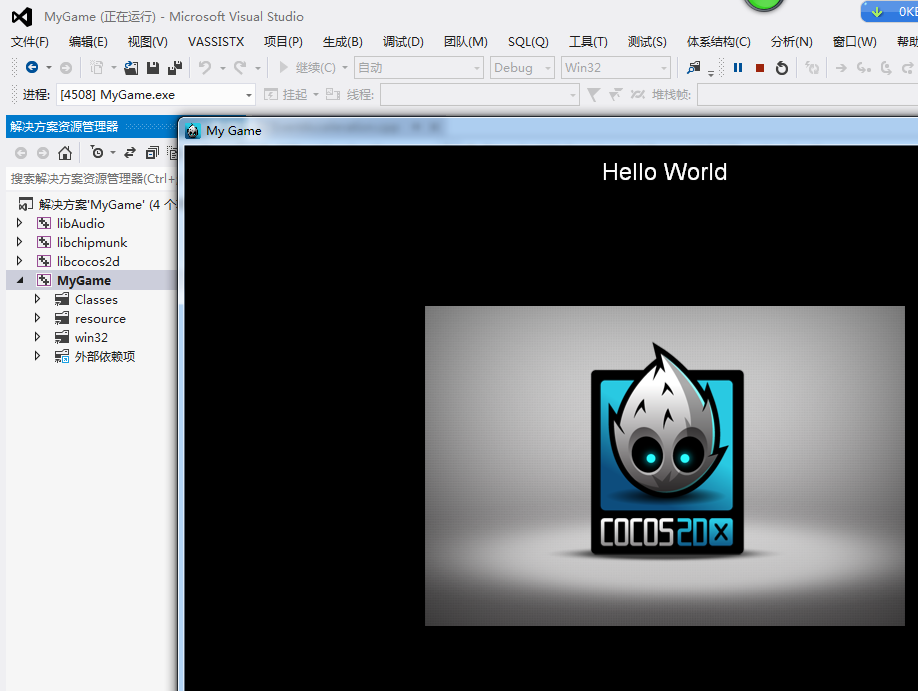
备注:
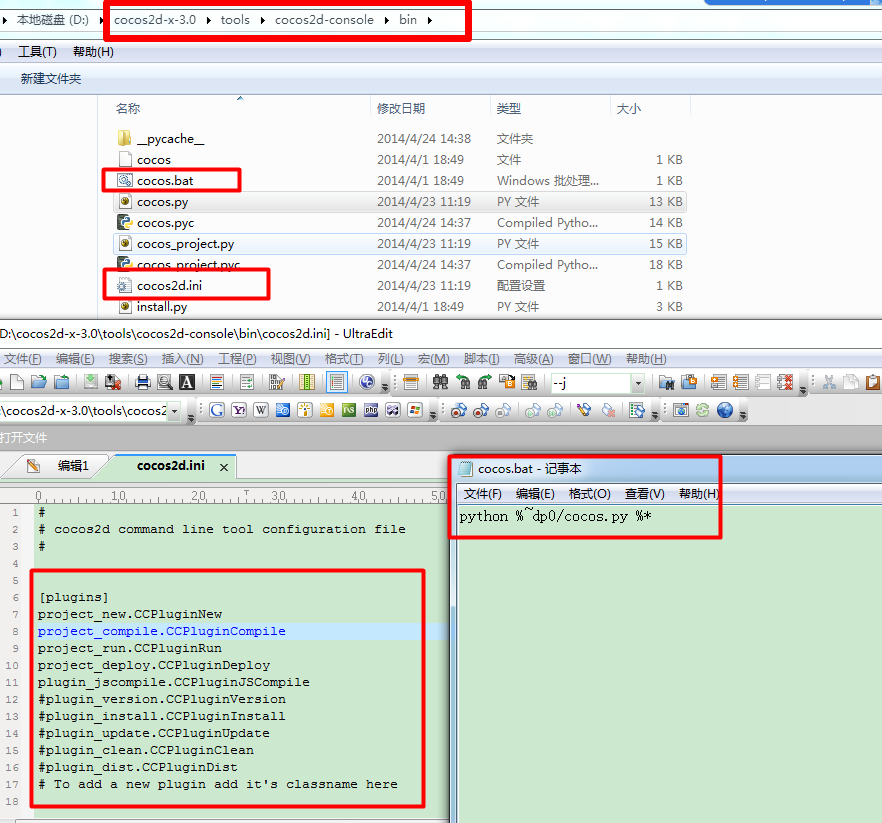
cocos2dx新版本发布之后,作者感觉整个新建,编译以及发布都很诡异。但是也不好多说。呵呵,老感觉怪怪的。可能使用习惯变了吧。不过cocos2dx的文档维护的真的是~~如果想要使用cocos命令,最好还是看下cocos.py的源码比较好。

发表评论